Como Usar o Android Auto
 🔖 TECNOLOGIA
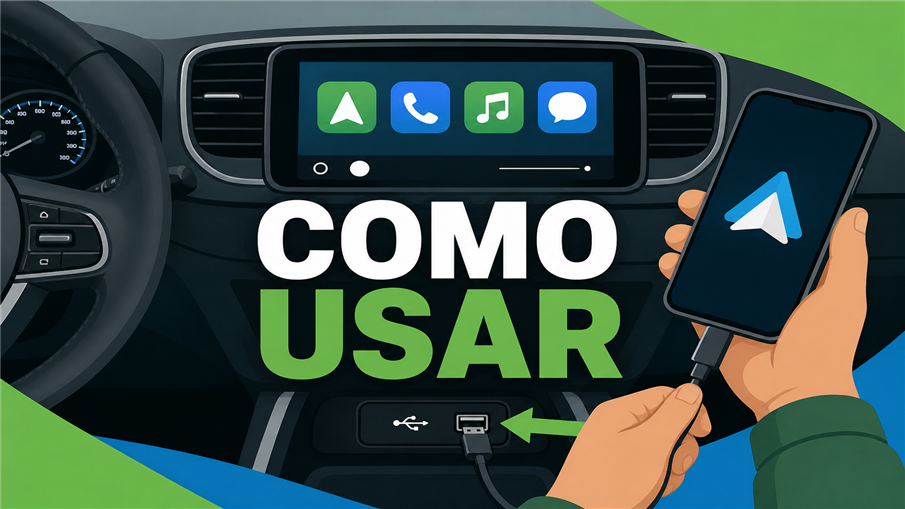
Quer a tela do carro com mapa e música sem digitar no colo? Como usar o Android Auto se resume a três coisas: telefone pronto, cabo (ou Wi-Fi) certo e permissões aceitas. O resto é hábito.
- Atualizar o app Android Auto e o sistema do phone
- Usar USB de dados ou pareamento sem fio compatível
- Liberar localização, telefone e notificações
- Testar uma rota curta antes da viagem longa
Quem pula a preparação culpa o carro. Quem prepara, pluga e anda. O contexto maior de telas e sensores está no hub de tecnologia automotiva.
Prepare o Telefone Antes
Com o carro ainda parado, abra a Play Store, atualize o Android Auto e confira se o aparelho está numa versão de Android suportada. Telefone velho demais ou app desatualizado é o motivo mais chato de “não aparece nada”.
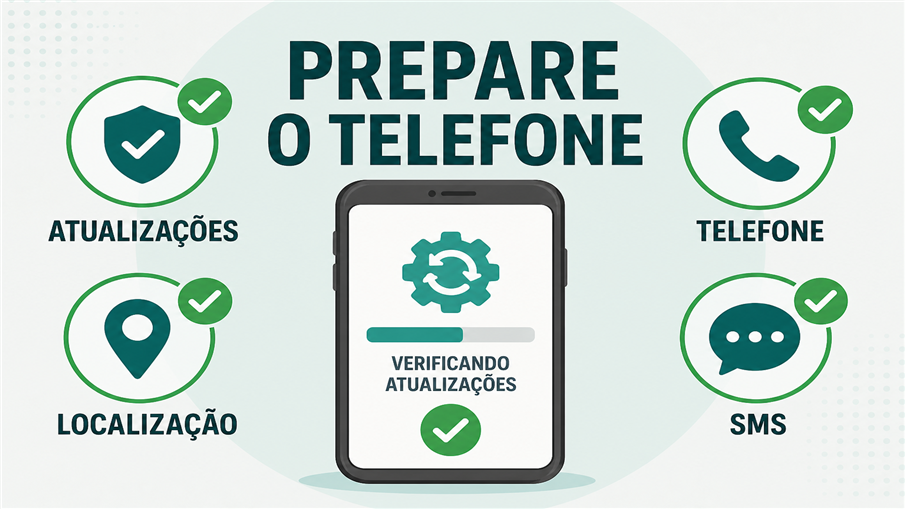
Nas configurações do Auto, ative a opção de iniciar ao conectar (nome varia conforme a versão). Negar localização mata o mapa; negar telefone/SMS deixa a ligação e a leitura de mensagem mudas.
Sinal bom: o app abre limpo e pede só o que falta. Sinal ruim: notificações de erro de USB ou “dispositivo não suportado” ignoradas na pressa.
Se o fabricante do phone empacota o Auto de forma diferente, procure “Android Auto” nas configurações do sistema — às vezes o atalho não fica na gaveta de apps.
Conexão USB Passo a Passo
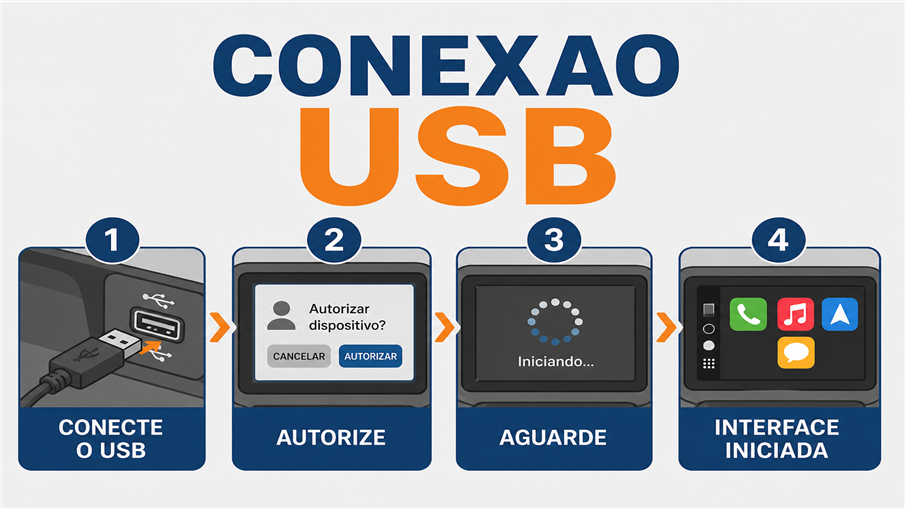
Ligue a ignição (ou o acessório), pluge o cabo na porta USB que o manual aponta para dados — não na tomada “só carga” do console, se forem diferentes.
- Use cabo que transmite dados (barato só de carga falha aqui)
- No phone, aceite “permitir Android Auto” / transferência de arquivos se pedir
- Na central, escolha Android Auto se aparecer seletor
- Espere a interface subir; na primeira vez pode demorar um pouco
Funciona: cabo honesto + porta certa. Não funciona: insistir no USB de carga e achar que o software “não presta”.
Na dúvida, teste outro cabo antes de resetar o multimídia. Metade dos “defeitos” mora no fio. Cabo rachado ou com pino frouxo também derruba a sessão no meio da avenida.
Android Auto Sem Fio
Se o carro e o telefone aceitam wireless, o fluxo costuma ser: emparelhar Bluetooth, autorizar Wi-Fi do Auto e deixar a sessão subir sozinha nas próximas partidas. Nem todo modelo oferece — o manual manda mais que o vendedor.
| Situação | Fazer | Evitar |
|---|---|---|
| Primeira vez sem fio | Seguir pareamento do manual | Achar que “só Bluetooth” basta |
| Desconecta em movimento | Voltar ao USB por um tempo | Reiniciar o carro a cada semáforo |
| Phone esquenta | Usar cabo em viagem longa | Deixar no sol no painel |
| Carro só com cabo | Aceitar USB | Comprar adaptador milagroso sem pesquisa |
Barato no longo prazo: wireless estável no carro certo. Caro: gambiarras genéricas que caem a cada buraco.
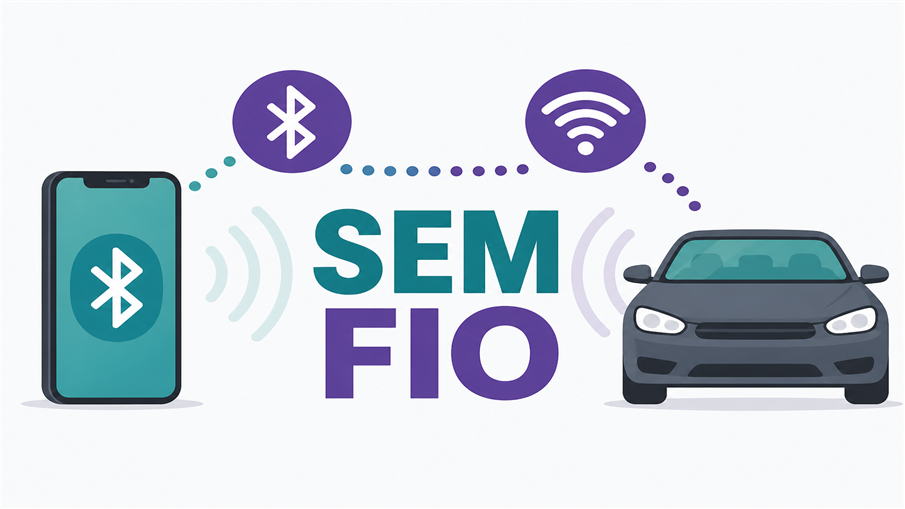
Se o wireless oscilar, o USB de dados continua sendo o plano B adulto — sem drama e sem adaptador duvidoso.
Mapa Música e Voz
Com a sessão aberta, o essencial é escolher o app de navegação, tocar áudio e falar com o Assistente sem tirar a mão do volante. Botões no volante e “Ok Google” (ou o atalho do carro) fazem o trabalho pesado.
- Defina Maps ou Waze como padrão no phone
- Inicie a rota na tela do Auto ou por voz
- Abra o player de música/podcast compatível
- Peça ligação ou mensagem por comando de voz
Antes/depois: antes o celular no colo; depois a rota no painel e a voz no microfone do carro. O ganho é atenção, não “mais toques na tela”.
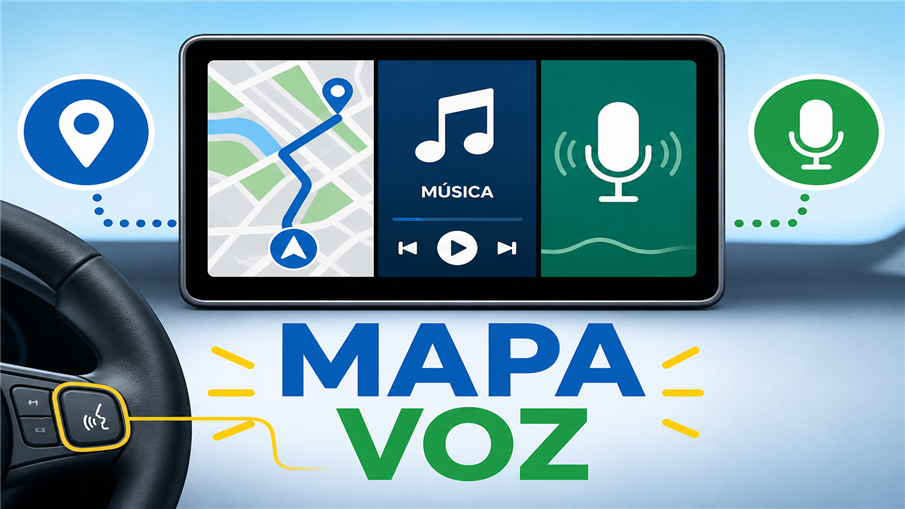
Volume do Assistente e do navegador costumam ser separados no carro. Ajuste parado: gritar “vire à direita” no máximo cansa em meia hora.
Quem ainda monta rotina de bordo e apps encontra outros guias na página inicial do TudoBlog — úteis quando o Auto se mistura com o resto da central.
Quando a Tela Não Sobe
Tela preta, cabo reconhecido só como carga, Auto que abre e fecha: quase sempre cabo, porta, permissão ou app desatualizado. Menos vezes: bug após update do phone.
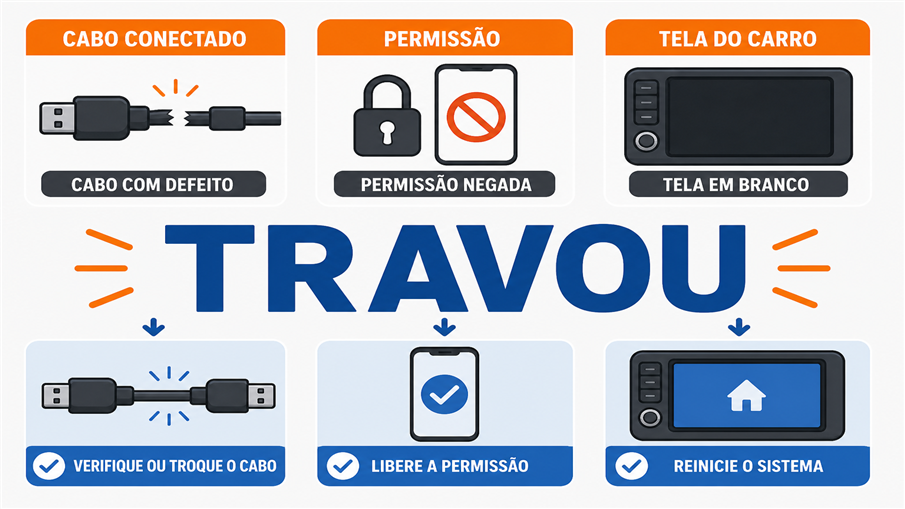
Mito: “só formata a central resolve”. Fato: trocar o cabo e revogar/reautorizar USB resolve mais casos do que ritual de reset.
Ordem útil: outro cabo → outra porta USB → limpar cache do app Auto → reiniciar phone → só então reset da multimídia. Se nada mudar, confira se o carro realmente lista Android Auto no manual — “espelhamento” genérico não é o mesmo recurso.
Travou no Meio do Caminho
Perguntas que aparecem com o carro já na rua.
Por que pede modo de transferência de arquivos?
Algumas combinações phone/carro exigem isso no USB. Aceite; “só carregar” não sobe o Auto.
Posso desbloquear o phone com o Auto ligado?
Depende da versão e das opções de segurança. Em muitos casos a sessão segue com a tela bloqueada; configure antes, parado.
Dá para usar dois telefones?
Um por vez na sessão. Trocar aparelho pede novo pareamento ou outro cabo.
Sem internet funciona?
Mapa offline e áudio baixado ajudam. Busca por voz e streaming pedem dados.
Wireless não inicia sozinho
Reabra o pareamento, confira Wi-Fi/Bluetooth ligados e se o carro realmente lista Android Auto sem fio — não só Bluetooth de áudio.
Se nada sobe, o diagnóstico honesto ainda é cabo, permissão e compatibilidade — não “jeito secreto” de menu escondido.
Rotina Que Fica Automática
Usar bem o Android Auto é menos magia e mais ritual curto: app atualizado, cabo de dados ou Wi-Fi estável, permissões ok. Feito isso, plugar vira reflexo e a tela para de ser inimiga.
Quando a conexão sobe sem drama, o celular some da mão. Quando não sobe, volte à lista do começo — quase sempre o defeito estava ali, não no discurso da loja.
5/5 de 1 avaliações
Comentários
0 comentários nesta postagem.
Ainda não há comentários. Seja o primeiro a comentar.