Como Transferir Dados Entre Celulares
 🔖 TECNOLOGIA
Trocar de celular e perder foto de viagem, conversa de trabalho ou contato que só existia no chip — isso ainda acontece quando a pressa manda formatar o aparelho antigo antes de conferir se tudo chegou no novo. A pergunta não é se dá para transferir; é qual caminho usar no seu par de aparelhos e o que exige passo manual.
Android com Android, iPhone com iPhone, ou troca entre os dois: cada combinação tem ferramenta própria, tempo diferente e itens que não atravessam sozinhos. Este guia ordena a sequência para você não descobrir o que faltou depois de apagar o celular velho.
- Confirme que o aparelho antigo está carregado e no Wi-Fi
- Verifique espaço livre no novo — precisa comportar fotos, vídeos e backups
- Anote senhas de contas que pedem 2FA no meio da migração
- Só formate ou venda o antigo quando o novo estiver em uso real
Quatro passos simples que muita gente pula e paga com tarde restaurando cofre de senha ou catando print no grupo da família.
Confira o backup antes de desconectar
Transferência direta entre aparelhos é o caminho mais confortável, mas backup na nuvem é o cinto de segurança. No Android, Google One ou backup automático em Conta Google; no iPhone, iCloud com espaço suficiente. Rode backup manual agora se a última sincronização foi há dias — especialmente antes de cruzar ecossistemas.
Tudo Blog merece atenção separada: conversas não entram no backup genérico do sistema em todos os cenários. No Android, backup em Google Drive; no iPhone, iCloud do Tudo Blog. Abra o app nos dois aparelhos e confira data do último backup antes de desativar o número no chip antigo.
Fotos em qualidade original pesam mais do que parece. Se o novo tem 128 GB e a biblioteca passa de 80 GB, a transferência trava no meio — libere espaço ou envie álbum pesado para nuvem antes de começar.
Android para Android sem surpresa
Na configuração inicial do aparelho novo, escolha restaurar de outro Android ou usar cabo USB-C para cópia direta — em modelos recentes Samsung e Google, a opção aparece como “Copiar dados” ou “Smart Switch”. Mantenha os dois ligados, próximos e no carregador; interrupção no meio obriga recomeçar.
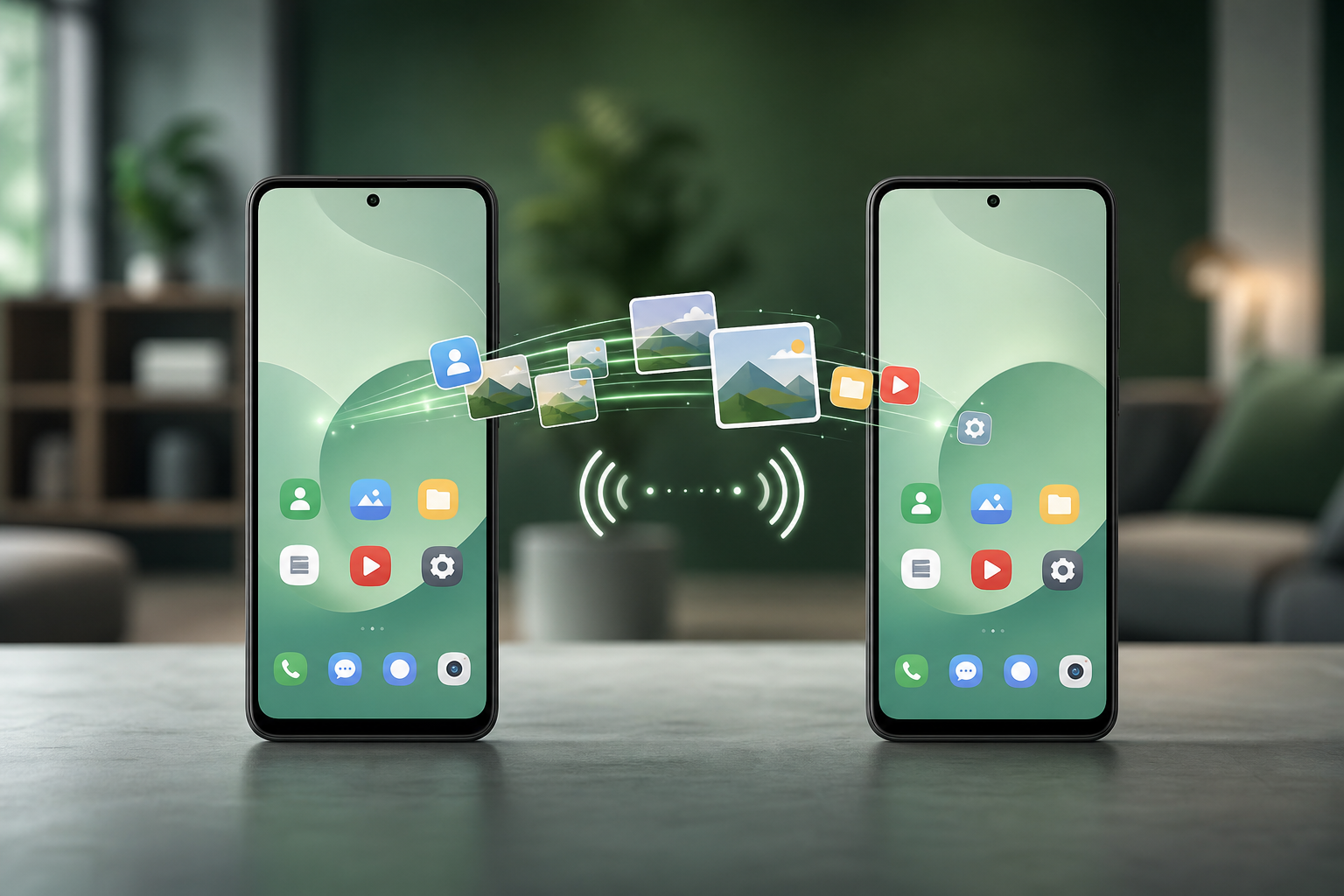
O que costuma atravessar bem: contatos, SMS, fotos, vídeos, alguns apps instalados, configurações de Wi-Fi e papel de parede. Apps de banco e autenticador quase sempre exigem login novo e validação por SMS — não conte com cópia automática de token.
Se o celular antigo já está em uso há meses, a ferramenta do fabricante (Smart Switch, Clone Phone, etc.) costuma ser mais completa que o assistente genérico do Android puro. Vale testar a do seu modelo antes de desistir.
iPhone para iPhone: o caminho direto
Apple desenhou a troca para ser linear: ligue o iPhone novo perto do antigo, escaneie a animação na câmera e deixe a transferência via Quick Start rodar. Cabo acelera quando há muitos gigas de vídeo; Wi-Fi seguro resolve para uso comum.
Durante o processo, o aparelho velho pergunta se pode transferir Apple Watch, cartões do Wallet e dados de saúde — aceite só o que você reconhece. Saúde e atividade pedem senha e, em alguns casos, confirmação no relógio.
| Sua troca | Ferramenta principal | Migra sozinho | Se pular etapa |
|---|---|---|---|
| Android → Android | Assistente de configuração ou Smart Switch | Fotos, contatos, SMS, parte dos apps | Perda de conversas sem backup de mensageiro |
| iPhone → iPhone | Quick Start / restauração iCloud | Quase tudo do ecossistema Apple | Watch e Wallet ficam no aparelho antigo |
| Android → iPhone | Move to iOS (na fase inicial) | Contatos, fotos, mensagens SMS | Apps Android não rodam — baixe de novo na App Store |
| iPhone → Android | Switch to Android ou Google Drive | Contatos, calendário, fotos via nuvem | iMessage pode atrapalhar SMS no número antigo |
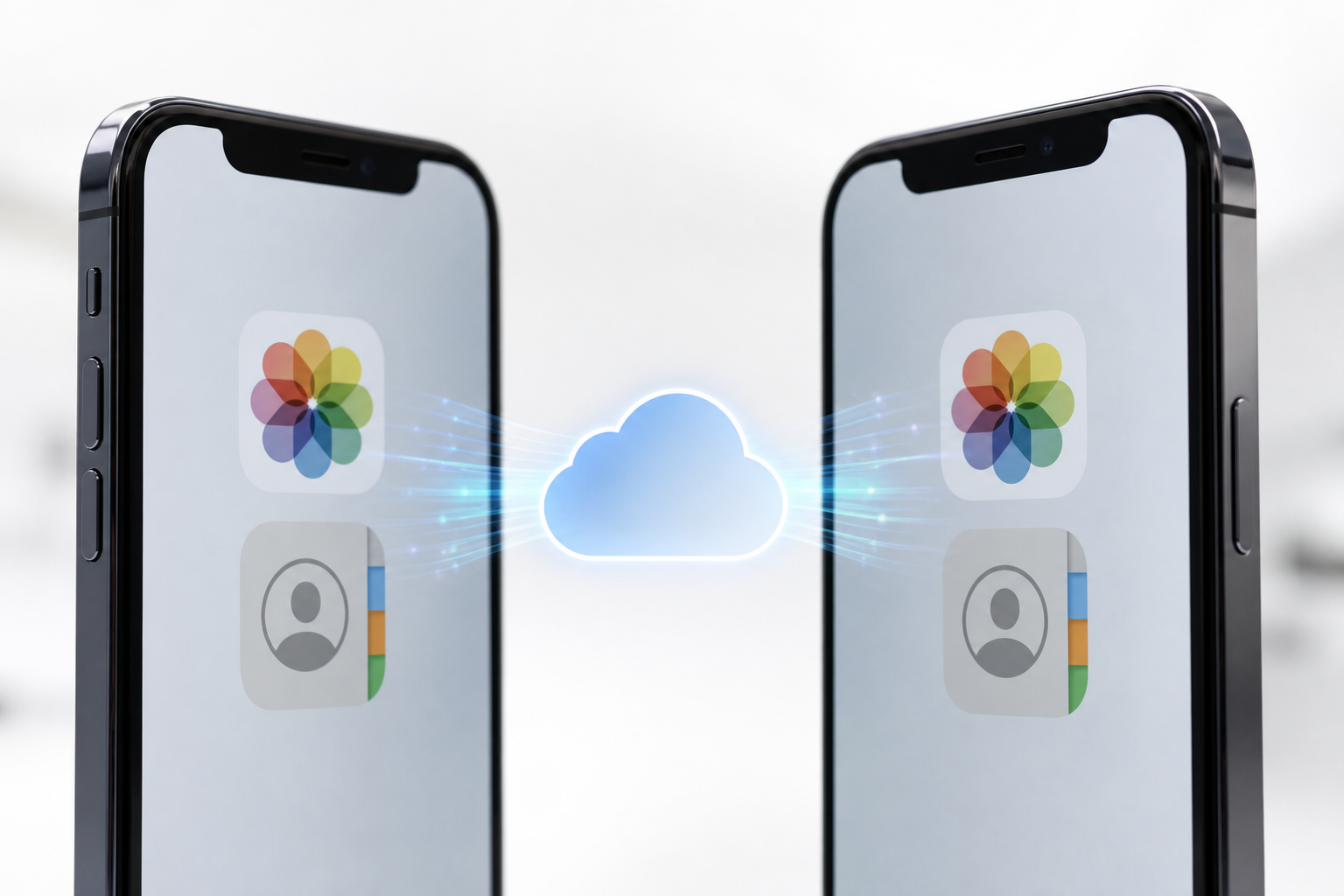
Restaurar de backup iCloud em aparelho já configurado exige apagar o iPhone — faça isso só se a transferência direta falhou. Quem está montando o ecossistema do zero encontra passos relacionados no guia completo de smartphone do Tudo Blog.
Saindo do Android para iPhone
O app Move to iOS só funciona na configuração inicial do iPhone — antes de concluir o assistente de boas-vindas. Se você já pulou essa tela, a opção some e o caminho vira backup manual ou ferramentas de nuvem.
Com os dois aparelhos no Wi-Fi e no carregador, o código de seis dígitos aparece no iPhone e você digita no Android. A transferência leva de minutos a horas conforme a biblioteca de fotos.
Apps pagos no Google Play não “viram” compra na App Store — anote o que você pagou e reinstale no iOS. Conversas de Tudo Blog exigem migração dentro do próprio app, com os dois telefones por perto e atualizados.
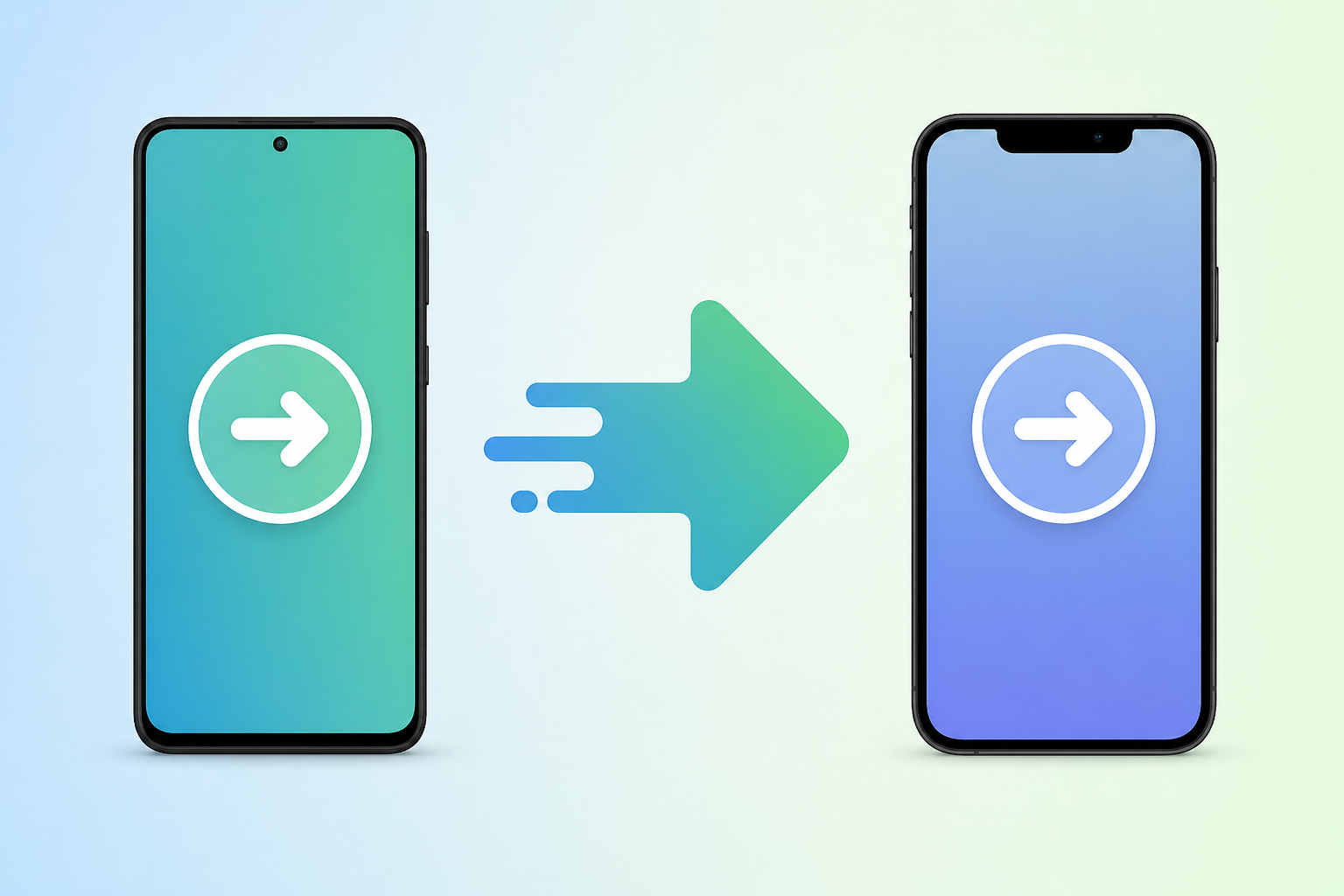
Saindo do iPhone para Android
Google oferece o app Switch to Android na App Store; Samsung e Motorola têm apps próprios. O fluxo costuma passar por QR code no aparelho novo e envio de contatos, calendário e fotos via cabo ou nuvem.
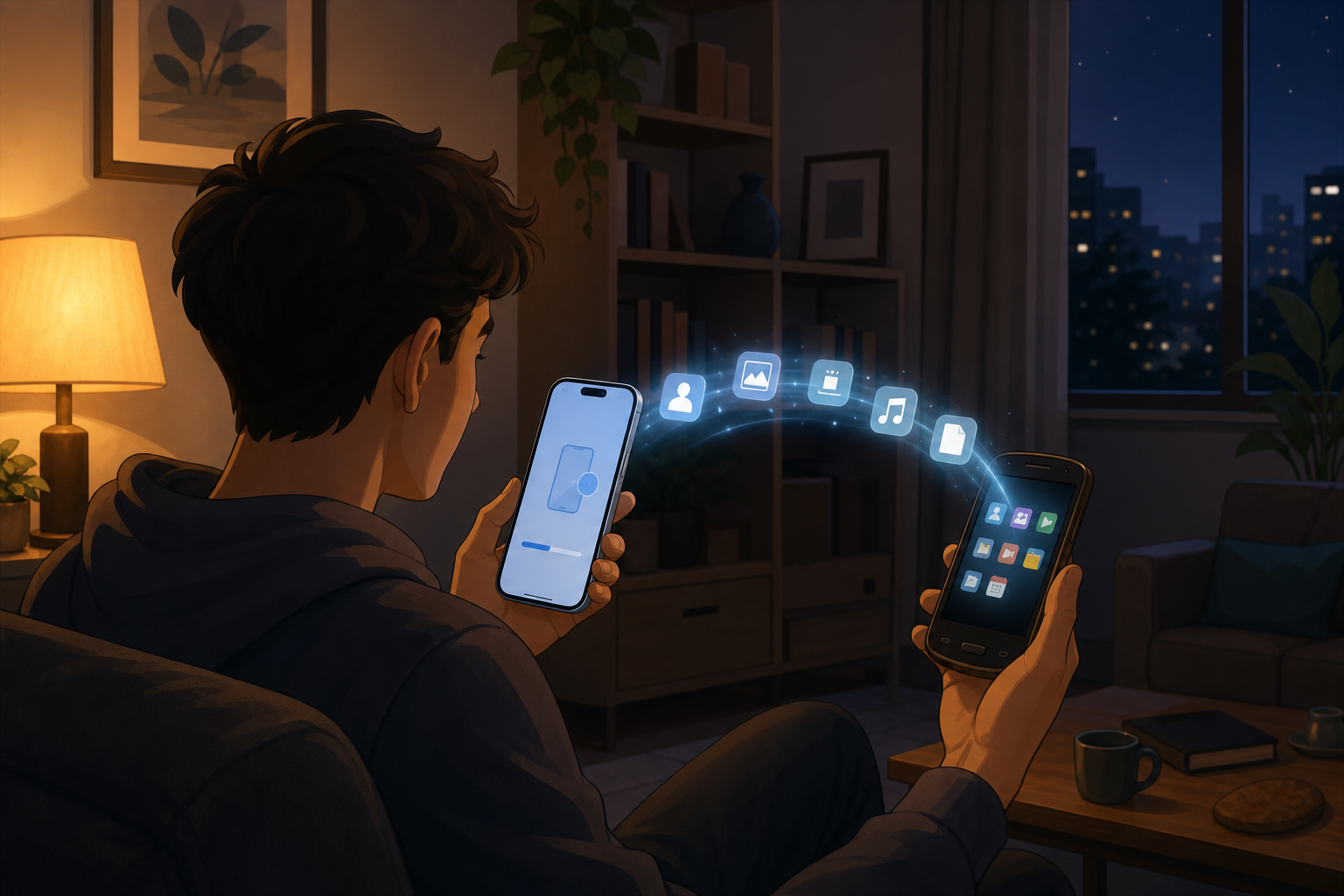
Desative iMessage antes de mover o chip para o Android se você ainda recebe SMS pelo número no iPhone. Vá em Ajustes, Mensagens, desligue iMessage e, se possível, desregistre o número no site da Apple — senão mensagens de contatos com iPhone podem sumir no aparelho novo por dias.
Álbuns do iCloud no Android não abrem nativamente; exporte fotos para Google Fotos ou baixe cópia no PC antes de vender o iPhone. Calendário e contatos sincronizam bem se você usa conta Google no iOS há tempo.
O que não atravessa sozinho
Expectativa realista evita tarde procurando app que nunca existiu para Android. Alguns dados exigem exportação, login novo ou simplesmente não têm equivalente entre sistemas.
- Apps que só existem em uma loja — baixe manualmente no novo
- Arquivos dentro de pastas privadas de apps — exporte antes se o app permitir
- Histórico de ligações e SMS de apps terceiros — depende do backup do próprio app
- Autenticador 2FA — reconfigure com códigos de recuperação ou QR novo
- Assinaturas in-app — ficam na conta Apple ou Google, não no aparelho
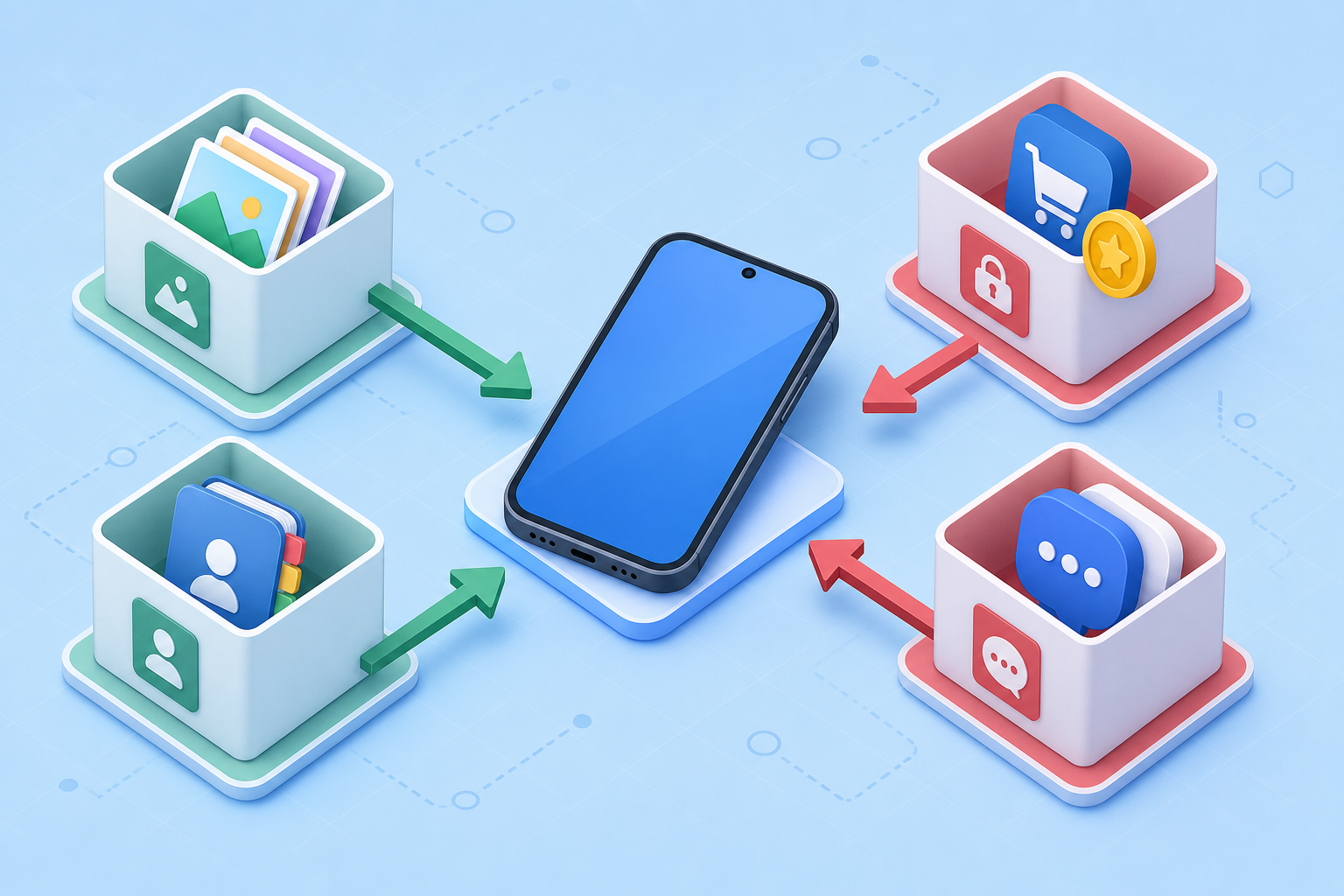
Cartão de transporte no Wallet, chave de hotel digital e ingresso salvo em app específico morrem com o aparelho se você não abrir o app no novo antes de resetar o antigo. Lista mental: banco, mensagens, fotos, 2FA — nessa ordem de urgência.
Troca sem perder foto nem conversa
O celular antigo só sai de cena quando você já mandou mensagem, abriu galeria e encontrou contato crítico no novo. Parece óbvio; ainda assim é o teste que separa migração bem-feita de “achei que tinha ido”.
Par do mesmo sistema: assistente de fábrica na configuração inicial. Cruzando Android e iPhone: Move to iOS ou Switch to Android no timing certo, mais nuvem como rede de proteção. O que não copia sozinho você resolve com exportação e login — não com botão mágico escondido nas configurações.
Outros guias de uso, apps e manutenção estão na página inicial do Tudo Blog — útil quando a troca de aparelho é só um capítulo de uma configuração maior.
Dúvidas que surgem no meio da transferência
As mesmas que aparecem quando o progresso trava em 47% e ninguém quer mexer no aparelho antigo.
Posso transferir dados com cabo comum?
Depende do par. Android recente para Android aceita USB-C direto em vários modelos; iPhone para iPhone usa cabo Lightning ou USB-C conforme geração, às vezes com adaptador. Cabo só de energia não transmite dados — confira se o fio é de dados ou use Wi-Fi.
Move to iOS sumiu — e agora?
O app só aparece na configuração inicial do iPhone. Se você já concluiu o assistente, resta migrar fotos e contatos via Google Drive, iCloud.com no computador ou ferramenta do fabricante Android — mais trabalhoso, mas viável.
Tudo Blog perde conversas na troca?
Não, se você usar a função oficial de transferir para outro aparelho com os dois telefones ligados, no mesmo Wi-Fi e com backup recente. Trocar de Android para iPhone (ou o contrário) tem fluxo próprio dentro do Tudo Blog — não conte só com backup do sistema.
Quanto tempo demora?
Contatos e configurações: minutos. Dezenas de gigas de vídeo em Wi-Fi doméstico: uma a três horas. Celular no carregador, tela ligada se o sistema pedir, e paciência — interromper no meio costuma exigir reinício.
Preciso do chip no aparelho antigo?
Para SMS e ativação de alguns apps, sim — até concluir a migração do número. Dados via Wi-Fi (fotos, contatos de nuvem) podem rodar com chip já no novo, desde que o antigo ainda ligue e conecte à rede.
5/5 de 2 avaliações

Comentários
0 comentários nesta postagem.
Ainda não há comentários. Seja o primeiro a comentar.